L'Université de Bordeaux met à disposition de ses étudiants et personnels un Espace Numérique de Travail (ENT) performant, véritable centre névralgique de la vie universitaire. Cette plateforme centralise l'ensemble des services numériques nécessaires au quotidien : messagerie, emploi du temps, ressources pédagogiques et applications administratives. Pour tirer pleinement parti de cet écosystème digital, il faut comprendre son fonctionnement et ses subtilités. Ce guide détaille les démarches d'accès et d'utilisation optimale de l'ENT, depuis la première connexion jusqu'à la personnalisation avancée de votre interface.
Prérequis et première connexion à l'ENT
Avant toute tentative de connexion à l'ENT de Bordeaux, assurez-vous de disposer des éléments indispensables. Votre identifiant personnel vous est attribué lors de votre inscription administrative. Il se présente généralement sous la forme prenom.nom@etu.u-bordeaux.fr pour les étudiants ou prenom.nom@u-bordeaux.fr pour les personnels. Le mot de passe initial est communiqué soit par email, soit sur votre certificat de scolarité ou contrat de travail. Ces informations constituent vos identifiants uniques pour accéder à l'ensemble des services numériques de l'université.
Pour votre première connexion, rendez-vous sur le portail officiel accessible à l'adresse ent.u-bordeaux.fr. La page d'accueil présente un formulaire d'authentification où vous devrez saisir vos identifiants. Lors de cette première visite, le système vous demandera obligatoirement de modifier votre mot de passe temporaire. Choisissez un mot de passe robuste comportant au minimum 12 caractères, mélangeant majuscules, minuscules, chiffres et caractères spéciaux. Évitez les séquences évidentes comme votre date de naissance ou des suites de chiffres consécutifs.
En cas de difficulté d'accès, plusieurs solutions existent. Le service d'assistance informatique est joignable par téléphone au 05.40.00.89.90 du lundi au vendredi, de 8h30 à 17h30. Vous pouvez utiliser le formulaire de réinitialisation en ligne accessible depuis la page de connexion via le lien "Mot de passe oublié". Pour cette procédure, vous devrez fournir votre adresse email personnelle renseignée lors de votre inscription. Si vous n'avez jamais reçu vos identifiants initiaux, rendez-vous physiquement au bureau d'assistance numérique de votre campus, muni de votre carte d'étudiant ou de personnel.
Organisation et fonctionnalités principales de l'interface
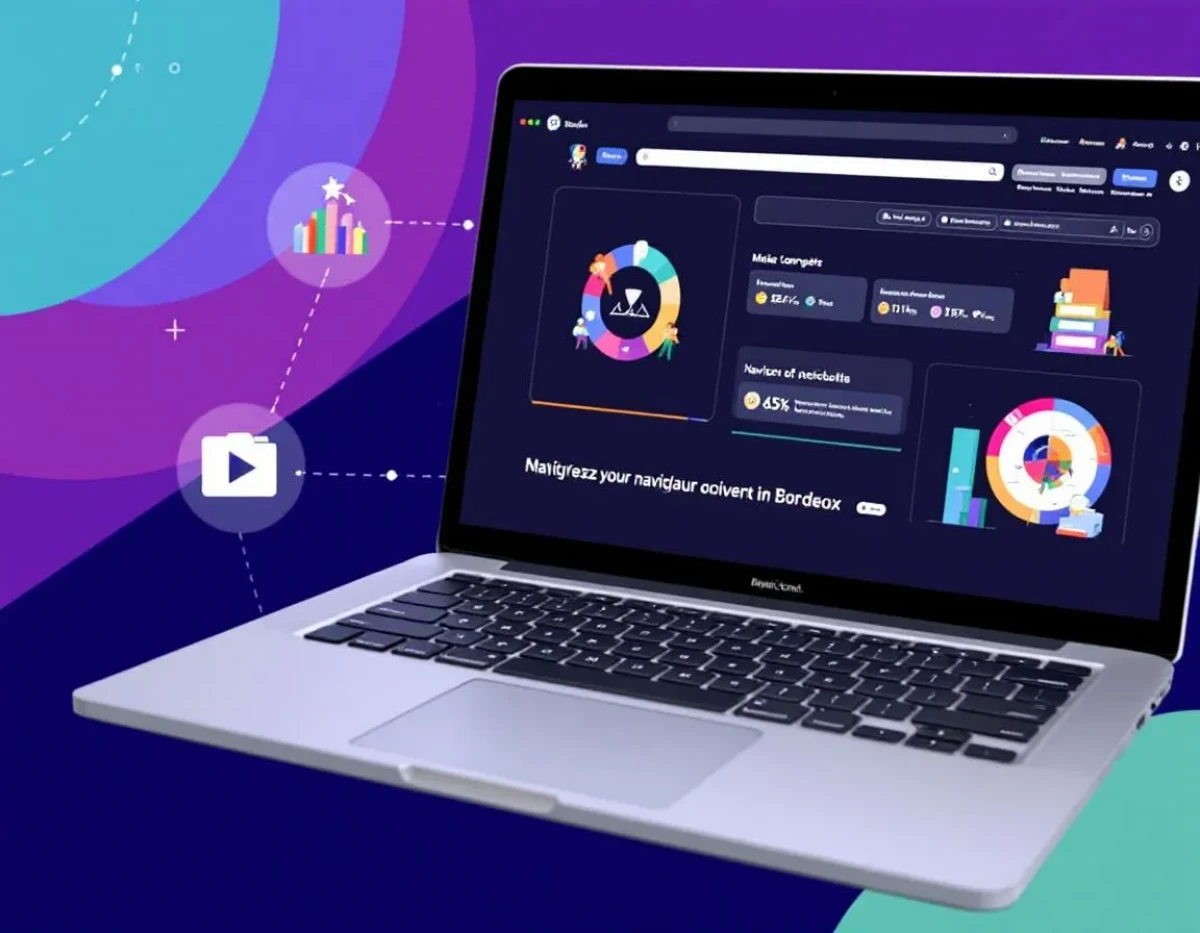
L'interface de l'ENT de l'Université de Bordeaux se divise en plusieurs zones fonctionnelles. La barre de navigation principale, située en haut de l'écran, donne accès aux grandes catégories de services. Le tableau de bord personnalisable occupe la partie centrale et affiche vos applications favorites et informations prioritaires. La colonne latérale regroupe les notifications récentes et les accès rapides aux outils fréquemment utilisés.
Parmi les services académiques essentiels, la plateforme Moodle concentre l'ensemble des cours en ligne et ressources pédagogiques. Accessible via l'onglet "Formation", elle permet de télécharger les supports de cours, participer aux forums de discussion et soumettre vos travaux. L'application ADE Campus gère votre emploi du temps personnalisé, consultable par jour, semaine ou mois, avec possibilité de synchronisation sur vos appareils mobiles. Le service Pstage centralise les offres de stages, la gestion des conventions et le suivi des périodes professionnelles.
La section "Vie étudiante" regroupe des outils pratiques pour votre quotidien universitaire. L'application Izly permet de gérer votre compte de restauration universitaire et effectuer des paiements sur le campus. Le service de réservation donne accès aux créneaux disponibles pour les équipements sportifs, salles de travail collaboratif et matériel audiovisuel. L'outil "Mon dossier" centralise vos informations administratives, certificats de scolarité et relevés de notes téléchargeables au format PDF.
- Messagerie universitaire : interface webmail complète avec filtres et dossiers personnalisables
- Stockage cloud : espace personnel de 50 Go avec partage de documents et travail collaboratif
Personnalisation et optimisation de votre expérience
L'ENT de Bordeaux offre de nombreuses options de personnalisation avancée pour adapter l'interface à vos besoins spécifiques. Accédez au menu "Préférences" en cliquant sur votre nom d'utilisateur dans le coin supérieur droit. La section "Personnalisation du tableau de bord" vous permet de réorganiser les widgets par glisser-déposer, d'ajouter ou supprimer des blocs d'information et de modifier l'affichage général. Vous pouvez opter pour un mode d'affichage compact, standard ou étendu selon la densité d'information souhaitée.
La gestion des notifications constitue un élément déterminant pour maintenir une utilisation efficace de l'ENT. Dans la rubrique "Alertes et notifications", configurez précisément quels types d'événements doivent générer des alertes : nouveaux messages, dépôts de documents, modifications d'emploi du temps ou échéances de travaux. Choisissez les canaux de réception pour chaque catégorie : notification dans l'interface, email externe ou alerte sur l'application mobile. Un paramétrage judicieux évite la surcharge informationnelle tout en garantissant que vous n'oublierez aucune information cruciale.
Pour un accès optimisé depuis vos appareils mobiles, téléchargez l'application officielle "UBx Mobile" disponible sur les stores Android et iOS. Cette version adaptée aux écrans tactiles propose une navigation simplifiée et des fonctionnalités spécifiques comme la géolocalisation sur le campus ou les notifications push. Configurez la synchronisation automatique de votre emploi du temps avec votre calendrier personnel (Google Calendar, Apple Calendar ou Microsoft Outlook) en utilisant le lien iCal disponible dans les paramètres de l'application ADE Campus.
Si vous utilisez fréquemment des ordinateurs partagés (bibliothèques, salles informatiques), activez l'option de déconnexion automatique après inactivité dans les paramètres de sécurité. Cette précaution évite que votre session reste ouverte et accessible à d'autres utilisateurs. Pour les connexions depuis l'extérieur du réseau universitaire, notamment depuis l'étranger lors de mobilités internationales, utilisez le service VPN de l'université qui garantit un accès sécurisé à l'ensemble des ressources numériques, y compris les bibliothèques électroniques normalement restreintes au réseau du campus.
Résolution des problèmes techniques courants
Les difficultés de connexion représentent la majorité des problèmes rencontrés par les utilisateurs de l'ENT. Si votre navigateur affiche une erreur d'authentification malgré des identifiants corrects, commencez par vider le cache et les cookies de votre navigateur. Cette simple manipulation résout près de 40% des problèmes d'accès. Vérifiez que votre compte n'est pas verrouillé après plusieurs tentatives infructueuses - dans ce cas, patientez 30 minutes avant de réessayer ou utilisez la procédure de réinitialisation.
Les incompatibilités techniques surviennent généralement avec des navigateurs obsolètes ou des configurations particulières. L'ENT de Bordeaux fonctionne optimalement avec les dernières versions de Firefox, Chrome, Safari ou Edge. Si vous utilisez des extensions de blocage (AdBlock, Privacy Badger, NoScript), configurez-les pour autoriser le domaine u-bordeaux.fr et ses sous-domaines. Certaines fonctionnalités comme le stockage cloud ou les visioconférences nécessitent l'activation de JavaScript et l'autorisation d'utiliser votre caméra et microphone.
Pour les problèmes spécifiques à certaines applications intégrées, consultez la documentation dédiée accessible via l'icône d'aide contextuelle (point d'interrogation) présente dans chaque module. Les erreurs liées à Moodle proviennent souvent d'une inscription incomplète aux cours - vérifiez auprès de votre secrétariat pédagogique que vous êtes correctement enregistré dans les listes. Les dysfonctionnements de l'emploi du temps ADE sont fréquemment liés à des mises à jour en cours - la plateforme synchronise les données plusieurs fois par jour, créant parfois des indisponibilités temporaires.
- Service d'assistance : ticket en ligne via le portail support.u-bordeaux.fr pour un suivi personnalisé
Si le problème persiste malgré ces interventions basiques, collectez un maximum d'informations techniques avant de contacter le support : captures d'écran des messages d'erreur, description précise des étapes reproduisant le problème, type d'appareil et de navigateur utilisés. L'équipe du Centre de Services Numériques (CSN) pourra ainsi diagnostiquer plus efficacement votre situation. Pour les problèmes critiques affectant vos activités académiques urgentes (examens en ligne, remise de travaux avec deadline), une permanence téléphonique d'urgence est disponible au 05.40.00.81.81.
Au-delà des fonctionnalités standard : exploiter le plein potentiel de votre ENT
La majorité des utilisateurs se limite aux fonctions évidentes de l'ENT, ignorant des outils avancés qui pourraient transformer leur expérience universitaire. Le module "Collaborations" permet de créer des espaces de travail partagés pour vos projets de groupe, avec édition simultanée de documents, visioconférence intégrée et tableaux blancs virtuels. Ces espaces restent accessibles pendant toute votre scolarité, constituant une mémoire collective précieuse pour vos équipes récurrentes.
L'intégration avec les ressources documentaires de l'université mérite une attention particulière. Depuis l'ENT, vous accédez directement au moteur de recherche unifié des bibliothèques universitaires, permettant de consulter plus de 30 000 revues électroniques et bases de données spécialisées. Le système de recommandation analyse votre profil académique pour suggérer des ressources pertinentes pour vos cours et recherches. L'extension "Babord+" pour navigateurs permet même d'identifier automatiquement les références bibliographiques sur n'importe quelle page web et vérifier leur disponibilité dans les collections universitaires.
Pour les étudiants en situation de handicap, l'ENT intègre des fonctionnalités d'accessibilité souvent méconnues. Le mode "lecture adaptée" optimise l'affichage pour les lecteurs d'écran et permet d'ajuster la taille des caractères, les contrastes et la navigation au clavier. Le service de transcription automatique convertit les contenus audio des cours en texte, tandis que l'option de sous-titrage enrichit les vidéos pédagogiques. Ces outils, développés en collaboration avec la Mission Handicap de l'université, s'activent dans les paramètres d'accessibilité de votre profil.
L'analyse de vos données d'apprentissage constitue un atout sous-exploité. Le tableau de bord "Progression" visualise votre parcours académique, identifie vos points forts et axes d'amélioration basés sur vos résultats et interactions avec les ressources pédagogiques. Ces indicateurs personnalisés vous aident à optimiser vos méthodes d'étude et votre gestion du temps. Vous pouvez définir des objectifs académiques que le système vous aide à suivre, avec des rappels automatiques et recommandations ciblées. Cette approche analytique de votre apprentissage transforme l'ENT d'un simple portail d'accès en un véritable conseiller pédagogique numérique, accompagnant activement votre réussite universitaire.