Le Chromecast représente une solution pratique et économique pour transformer n'importe quel téléviseur en centre multimédia intelligent. Ce petit appareil de Google permet de diffuser du contenu depuis vos appareils mobiles ou votre ordinateur directement sur votre écran de télévision. Que vous souhaitiez regarder Netflix, YouTube, ou partager des photos de famille, le processus d'installation est remarquablement simple. Ce guide vous accompagne pas à pas dans la configuration initiale, la connexion Wi-Fi, et l'utilisation quotidienne de votre Chromecast pour une expérience multimédia fluide et personnalisée.
Préparation et matériel nécessaire avant la connexion
Avant de commencer l'installation de votre Chromecast, assurez-vous de disposer de tous les éléments indispensables. Dans la boîte de votre Chromecast, vous trouverez le dongle lui-même (la petite clé HDMI), un câble d'alimentation USB et parfois un adaptateur secteur selon le modèle. Si vous possédez un Chromecast Ultra ou un modèle plus récent, l'adaptateur secteur est généralement inclus et son utilisation est recommandée pour des performances optimales.
Vérifiez que votre téléviseur dispose d'un port HDMI libre. La plupart des téléviseurs fabriqués après 2007 en sont équipés. Si votre TV possède plusieurs ports HDMI, notez leur numéro pour vous rappeler ultérieurement où vous avez branché l'appareil. Pour les modèles plus anciens de téléviseurs sans HDMI, sachez qu'il existe des adaptateurs HDMI vers péritel ou HDMI vers VGA, mais les résultats peuvent varier en termes de qualité d'image.
Concernant la connexion internet, le Chromecast nécessite un réseau Wi-Fi stable. Vérifiez que votre réseau domestique fonctionne correctement et que vous connaissez le nom du réseau (SSID) ainsi que le mot de passe. Pour une expérience optimale, une connexion d'au moins 5 Mbps est recommandée pour le streaming en HD. Si vous prévoyez de diffuser du contenu en 4K avec un Chromecast Ultra ou Chromecast avec Google TV, une connexion d'au moins 20 Mbps est préférable.
Pour configurer votre appareil, vous aurez besoin d'un smartphone, d'une tablette ou d'un ordinateur. Sur les appareils mobiles, téléchargez l'application Google Home depuis le Play Store (Android) ou l'App Store (iOS). Cette application sera votre centre de contrôle pour la configuration initiale et la gestion quotidienne de votre Chromecast. Sur un ordinateur, vous utiliserez le navigateur Chrome pour la configuration et la diffusion de contenu.
Enfin, assurez-vous que l'appareil que vous utilisez pour la configuration est connecté au même réseau Wi-Fi que celui auquel vous prévoyez de connecter votre Chromecast. Cette étape est fondamentale pour permettre à l'application Google Home de détecter automatiquement votre Chromecast pendant le processus d'installation. Une fois tous ces éléments vérifiés, vous êtes prêt à passer à l'installation physique de votre appareil.
Installation physique du Chromecast sur votre téléviseur
L'installation physique du Chromecast constitue la première étape concrète vers la transformation de votre téléviseur standard en écran connecté. Commencez par identifier un port HDMI libre sur votre téléviseur. Ces ports sont généralement situés à l'arrière ou sur le côté de l'appareil, clairement identifiés par la mention « HDMI ». Si votre téléviseur dispose de plusieurs ports, privilégiez ceux numérotés HDMI 1 ou HDMI 2, souvent configurés par défaut comme sources principales.
Insérez délicatement votre Chromecast dans le port HDMI sélectionné. Si l'espace derrière votre téléviseur est restreint, vous pouvez utiliser l'extension HDMI flexible fournie avec certains modèles de Chromecast pour faciliter le branchement. Cette extension s'avère particulièrement utile si votre téléviseur est fixé au mur ou si l'accès aux ports HDMI est limité par la proximité du mur.
Pour alimenter votre Chromecast, deux options s'offrent à vous. La première consiste à connecter le câble USB fourni entre le Chromecast et un port USB disponible sur votre téléviseur. Cette solution est pratique et épurée, éliminant le besoin d'un câble supplémentaire. Toutefois, notez que certains ports USB de téléviseur ne fournissent pas suffisamment d'énergie, ce qui peut entraîner des comportements instables du Chromecast.
La seconde option, plus fiable, consiste à utiliser l'adaptateur secteur fourni. Branchez une extrémité du câble USB au Chromecast et l'autre à l'adaptateur secteur, puis connectez ce dernier à une prise électrique. Cette méthode garantit une alimentation constante et adéquate, particulièrement recommandée pour le streaming en haute définition ou pour les modèles Chromecast Ultra et Chromecast avec Google TV qui nécessitent davantage de puissance.
Une fois le Chromecast correctement branché et alimenté, allumez votre téléviseur et sélectionnez la source HDMI correspondante à l'aide de la télécommande de votre téléviseur. Vous devriez voir apparaître l'écran d'accueil du Chromecast, indiquant qu'il est prêt à être configuré. Si rien n'apparaît, vérifiez que vous avez sélectionné la bonne source HDMI et que le Chromecast est correctement alimenté. Un petit voyant lumineux sur le Chromecast devrait être allumé, confirmant qu'il reçoit bien du courant.
Pour les utilisateurs de systèmes audio externes comme des barres de son ou des récepteurs AV, vous pouvez connecter le Chromecast directement à ces appareils s'ils disposent d'entrées HDMI, puis relier l'appareil audio à votre téléviseur. Cette configuration permet de bénéficier d'une qualité sonore supérieure tout en profitant des fonctionnalités du Chromecast.
Configuration logicielle et connexion au réseau Wi-Fi
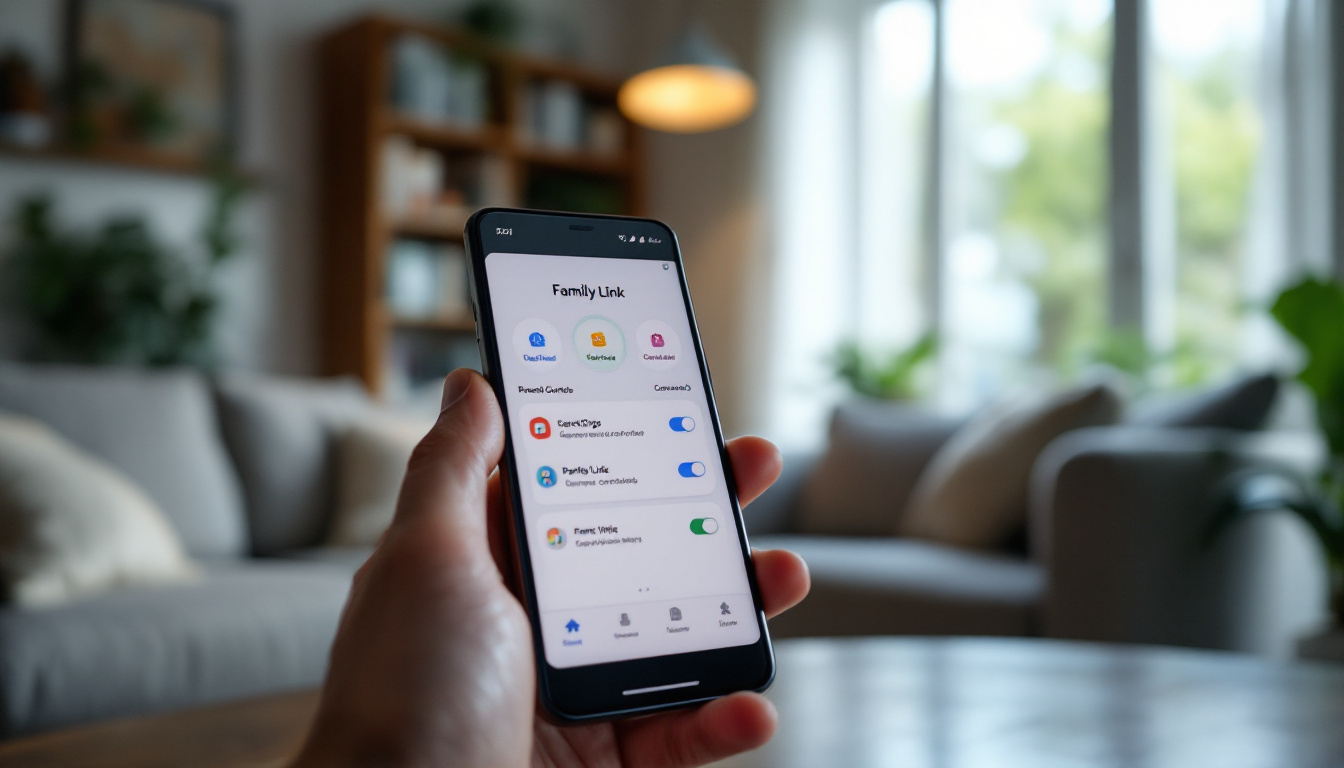
Une fois votre Chromecast physiquement installé, l'étape suivante consiste à le configurer via l'application Google Home. Téléchargez cette application sur votre smartphone ou tablette si ce n'est pas déjà fait. Ouvrez l'application et connectez-vous avec votre compte Google. Si vous n'en possédez pas, vous devrez en créer un pour profiter pleinement des fonctionnalités de votre appareil.
Dès l'ouverture de l'application, celle-ci devrait automatiquement détecter votre nouveau Chromecast en attente de configuration. Si ce n'est pas le cas, touchez l'icône « + » en haut de l'écran, puis sélectionnez « Configurer un appareil » suivi de « Configurer de nouveaux appareils ». L'application recherchera alors les appareils disponibles à proximité. Assurez-vous que votre téléphone ou tablette est bien connecté au même réseau Wi-Fi que celui auquel vous souhaitez relier votre Chromecast.
Lorsque votre Chromecast est détecté, l'application affiche un code sur votre téléphone et sur votre téléviseur. Vérifiez que ces codes correspondent, puis confirmez. Cette étape garantit que vous configurez bien votre propre appareil et non celui d'un voisin. Vous serez ensuite invité à donner un nom à votre Chromecast, idéalement en fonction de l'emplacement où il se trouve (« Salon », « Chambre principale », etc.) pour faciliter son identification ultérieure, surtout si vous possédez plusieurs appareils Google Home.
L'étape cruciale arrive : la connexion au réseau Wi-Fi. L'application vous proposera de connecter le Chromecast au même réseau que votre téléphone. Si vous souhaitez utiliser un autre réseau, vous pouvez le sélectionner manuellement. Entrez le mot de passe Wi-Fi lorsqu'il vous est demandé. Pour les réseaux complexes ou professionnels nécessitant une authentification spéciale, vous pourriez rencontrer des difficultés – le Chromecast fonctionne mieux sur des réseaux domestiques standards.
- Si votre réseau Wi-Fi est masqué (SSID non diffusé), vous devrez entrer manuellement son nom
- Pour les réseaux 5 GHz et 2,4 GHz, privilégiez le 5 GHz pour un streaming plus rapide si votre Chromecast le supporte
Une fois la connexion Wi-Fi établie, l'application peut vous proposer diverses options comme l'activation des rapports de diagnostic à envoyer à Google ou la configuration de Google Assistant. Ces étapes sont facultatives et personnalisables selon vos préférences de confidentialité. L'application procédera ensuite à l'installation des mises à jour logicielles disponibles pour votre Chromecast, une étape qui peut prendre quelques minutes selon votre connexion internet.
La configuration se termine par un bref tutoriel sur l'utilisation de base de votre Chromecast. Ne le négligez pas, même si vous êtes pressé, car il contient des informations utiles sur les gestes et commandes essentiels. Une fois la configuration terminée, votre Chromecast affichera un écran d'accueil avec des photos en rotation et sera prêt à recevoir du contenu depuis vos appareils.
Diffusion de contenu depuis différents appareils
La véritable puissance du Chromecast réside dans sa capacité à diffuser du contenu depuis pratiquement n'importe quel appareil moderne. Sur un smartphone ou une tablette, deux méthodes principales s'offrent à vous. La première consiste à utiliser des applications compatibles avec le protocole de diffusion de Google. Ces applications affichent une icône de diffusion (un rectangle avec le symbole Wi-Fi dans un coin) lorsque votre appareil détecte un Chromecast sur le même réseau. Netflix, YouTube, Disney+, Spotify et de nombreuses autres applications populaires de streaming intègrent cette fonctionnalité.
Pour diffuser du contenu depuis ces applications, il suffit de lancer la vidéo ou la musique souhaitée, puis de toucher l'icône de diffusion et de sélectionner votre Chromecast dans la liste des appareils disponibles. Le contenu commence alors à se lire sur votre téléviseur tandis que votre appareil mobile se transforme en télécommande intelligente. Vous pouvez contrôler la lecture, ajuster le volume, mettre en pause ou changer de contenu sans interrompre la diffusion.
La seconde méthode consiste à utiliser la fonction de duplication d'écran, particulièrement utile pour les applications ne prenant pas en charge nativement la diffusion. Sur Android, accédez aux paramètres rapides en glissant vers le bas depuis le haut de l'écran, puis touchez « Diffuser » ou « Cast » et sélectionnez votre Chromecast. Votre écran entier sera alors répliqué sur le téléviseur, y compris les notifications et tout ce que vous faites sur l'appareil. Cette méthode consomme davantage de batterie et peut présenter un léger décalage, mais elle offre une polyvalence inégalée.
Depuis un ordinateur, la diffusion s'effectue principalement via le navigateur Chrome. Ouvrez Chrome, cliquez sur les trois points verticaux dans le coin supérieur droit, puis sélectionnez « Diffuser... ». Vous pouvez choisir de diffuser un onglet spécifique, votre bureau entier ou un fichier stocké localement. La diffusion d'onglet est idéale pour les services de streaming web, tandis que la diffusion du bureau permet de partager des présentations ou des applications non web.
Pour les utilisateurs Apple, bien que l'écosystème iOS/macOS privilégie AirPlay, l'application Google Home permet la configuration du Chromecast, et de nombreuses applications iOS comme YouTube ou Netflix supportent la diffusion native vers Chromecast. La duplication d'écran depuis un iPhone vers Chromecast n'est pas prise en charge nativement, mais certaines applications tierces peuvent offrir cette fonctionnalité avec des limitations.
Une fonctionnalité souvent méconnue est la création de groupes d'enceintes si vous possédez plusieurs appareils compatibles Google Cast. Depuis l'application Google Home, vous pouvez créer un groupe incluant votre Chromecast et d'autres enceintes connectées pour une expérience audio multiroom. Idéal pour diffuser la même musique dans toute la maison lors d'une fête ou pour suivre un podcast en vous déplaçant d'une pièce à l'autre.
Optimisation et astuces pour une expérience sans accroc
Pour tirer le meilleur parti de votre Chromecast, plusieurs réglages et astuces peuvent considérablement améliorer votre expérience quotidienne. Commencez par explorer les paramètres avancés de votre appareil dans l'application Google Home. Sélectionnez votre Chromecast, puis appuyez sur l'icône d'engrenage pour accéder aux options de configuration. Ici, vous pouvez ajuster la qualité d'image en fonction de votre connexion internet, activer ou désactiver les sous-titres par défaut, ou même renommer votre appareil si nécessaire.
La gestion de l'économiseur d'écran représente une personnalisation souvent négligée. Par défaut, votre Chromecast affiche des photos aléatoires lorsqu'il est inactif, mais vous pouvez le configurer pour montrer vos propres albums Google Photos, des œuvres d'art, ou des informations utiles comme la météo locale. Cette fonction transforme votre téléviseur en cadre photo numérique intelligent lorsque vous ne regardez pas de contenu.
Pour les utilisateurs rencontrant des problèmes de connexion intermittente, l'utilisation d'un adaptateur Ethernet pour Chromecast peut constituer une solution efficace. Disponible séparément ou inclus avec certains modèles comme le Chromecast Ultra, cet adaptateur permet une connexion filaire stable, éliminant les problèmes de Wi-Fi dans les zones à signal faible ou surchargé. L'installation est simple : branchez l'adaptateur Ethernet au port USB de votre Chromecast, puis connectez un câble Ethernet entre l'adaptateur et votre routeur.
Les commandes vocales représentent une autre dimension d'interaction avec votre Chromecast. Si vous possédez un appareil Google Home, Google Nest ou un smartphone avec Google Assistant, vous pouvez contrôler votre Chromecast par la voix. Des commandes comme « Hey Google, joue Stranger Things sur Netflix sur mon Chromecast du salon » ou « Hey Google, baisse le volume sur la télé du salon » permettent une utilisation mains libres particulièrement pratique lorsque vous cuisinez ou que vous ne trouvez pas votre téléphone.
Pour les foyers multi-utilisateurs, activez la fonction « Invité » dans les paramètres de votre Chromecast. Cette option crée un code temporaire que vos visiteurs peuvent utiliser pour diffuser du contenu sans se connecter à votre réseau Wi-Fi. Idéal pour les fêtes ou les réunions de famille où chacun veut partager des vidéos ou photos sur le grand écran sans compromettre la sécurité de votre réseau domestique.
- Utilisez les raccourcis de l'écran d'accueil de Google Home pour accéder rapidement aux contrôles de vos appareils les plus utilisés
- Créez des routines personnalisées combinant plusieurs actions comme allumer la TV, lancer Netflix et tamiser les lumières avec une seule commande
Enfin, n'oubliez pas de maintenir votre Chromecast à jour. Bien que les mises à jour s'installent généralement automatiquement, vérifiez occasionnellement dans l'application Google Home si votre appareil dispose du firmware le plus récent. Ces mises à jour apportent souvent des améliorations de performances, de nouvelles fonctionnalités ou des correctifs de sécurité essentiels pour une expérience optimale.
Résolution des problèmes courants en un clin d'œil
Malgré sa conception intuitive, le Chromecast peut parfois présenter quelques difficultés techniques. Le problème le plus fréquent concerne les interruptions de connexion pendant la diffusion. Si votre contenu se fige ou si la qualité se dégrade subitement, vérifiez d'abord votre connexion internet. Un test simple consiste à utiliser un autre appareil pour confirmer que votre Wi-Fi fonctionne correctement. Si la connexion est stable mais que les problèmes persistent, rapprochez votre routeur du Chromecast ou envisagez l'installation d'un répéteur Wi-Fi pour améliorer la couverture du signal dans votre domicile.
Lorsque votre Chromecast n'apparaît pas dans la liste des appareils disponibles pour la diffusion, plusieurs solutions s'offrent à vous. Commencez par vérifier que tous vos appareils (smartphone, tablette et Chromecast) sont connectés au même réseau Wi-Fi. Les réseaux domestiques proposent parfois des bandes distinctes (2,4 GHz et 5 GHz) qui, bien que portant le même nom, sont techniquement des réseaux différents. Assurez-vous que votre appareil mobile et votre Chromecast utilisent la même bande de fréquence.
Si l'application Google Home ne détecte pas votre Chromecast, essayez de redémarrer l'appareil. Contrairement aux appareils électroniques traditionnels, le Chromecast ne possède pas de bouton d'alimentation. Pour le redémarrer, vous pouvez soit le débrancher de sa source d'alimentation pendant environ 10 secondes avant de le rebrancher, soit utiliser l'option de redémarrage dans l'application Google Home (si votre appareil y est toujours visible). Cette procédure simple résout souvent les problèmes de détection et de connectivité.
Les problèmes d'affichage constituent une autre catégorie de difficultés. Si votre écran présente des couleurs anormales, des scintillements ou des distorsions, vérifiez d'abord que le Chromecast est fermement connecté au port HDMI. Parfois, une connexion lâche peut provoquer ces symptômes. Si le problème persiste, essayez de changer de port HDMI sur votre téléviseur. Certains ports peuvent être endommagés ou incompatibles avec les fonctionnalités HDMI plus récentes utilisées par le Chromecast.
Pour les utilisateurs rencontrant des problèmes audio (absence de son ou son déformé), vérifiez les paramètres audio de votre téléviseur. Assurez-vous que le volume n'est pas coupé et que la sortie audio est correctement configurée. Si vous utilisez une barre de son ou un système audio externe, vérifiez que tous les câbles sont correctement branchés et que l'appareil est réglé sur la bonne entrée. Dans certains cas, la réinitialisation d'usine du Chromecast peut résoudre les problèmes persistants. Cette opération effacera toutes vos préférences et paramètres, mais peut éliminer les bugs logiciels profondément enracinés. Pour réinitialiser, maintenez enfoncé le bouton sur le côté du Chromecast jusqu'à ce que le voyant lumineux change de couleur, ou utilisez l'option correspondante dans l'application Google Home.