L'université d'Aix-Marseille propose à ses étudiants et personnels un service de messagerie électronique institutionnel accessible via une interface web. Ce système de webmail constitue un outil de communication indispensable pour accéder aux informations universitaires, échanger avec les enseignants et recevoir des notifications administratives. Pourtant, de nombreux utilisateurs rencontrent des difficultés techniques lors de la connexion ou de l'utilisation quotidienne de cette plateforme. Ce guide détaillé vous accompagne dans toutes les étapes d'accès et d'optimisation de votre messagerie universitaire.
Comprendre le fonctionnement du webmail d'Aix-Marseille Université
Le webmail d'Aix-Marseille s'appuie sur une infrastructure technique robuste conçue pour gérer les communications de plus de 80 000 étudiants et personnels. Cette plateforme utilise le protocole IMAP (Internet Message Access Protocol) qui permet de consulter les courriers électroniques directement sur le serveur sans téléchargement obligatoire sur l'appareil. Cette architecture présente l'avantage de synchroniser automatiquement l'état des messages (lus, non lus, avec drapeau) entre tous vos appareils.
L'interface web du webmail AMU est basée sur Roundcube, un client de messagerie open source reconnu pour sa légèreté et son ergonomie. Cette solution technique offre un environnement familier aux utilisateurs habitués aux interfaces modernes de messagerie, avec un affichage adaptatif qui s'ajuste aux différentes tailles d'écran, des ordinateurs de bureau aux smartphones.
Chaque compte de messagerie dispose d'un espace de stockage de 10 Go, suffisant pour conserver plusieurs années d'échanges académiques et professionnels. Le système intègre des filtres antispam performants qui analysent automatiquement les messages entrants pour détecter les tentatives de phishing et les courriers indésirables, garantissant ainsi une protection optimale des données universitaires.
Les adresses électroniques suivent une nomenclature standardisée sous la forme prenom.nom@univ-amu.fr pour le personnel ou prenom.nom@etu.univ-amu.fr pour les étudiants. Cette distinction facilite l'identification des expéditeurs au sein de la communauté universitaire et renforce la sécurité des échanges institutionnels. Le système autorise la création d'alias personnalisés pour les enseignants-chercheurs souhaitant différencier leurs communications selon leurs domaines d'activité.
L'architecture technique du webmail s'intègre au système d'information global de l'université, permettant des interconnexions avec d'autres services numériques comme l'environnement numérique de travail (ENT), la plateforme pédagogique AMETICE ou les systèmes de gestion administrative. Cette conception favorise une expérience utilisateur fluide et cohérente à travers l'ensemble des outils numériques proposés par l'établissement.
Procédure de connexion au webmail AMU pas à pas
La connexion au webmail d'Aix-Marseille Université s'effectue en quelques étapes simples mais qui nécessitent de suivre un processus précis. Pour commencer, ouvrez votre navigateur web préféré (Chrome, Firefox, Safari ou Edge) et saisissez l'adresse https://webmail.univ-amu.fr dans la barre d'URL. Vérifiez que l'adresse commence bien par "https" pour garantir une connexion sécurisée avec chiffrement des données.
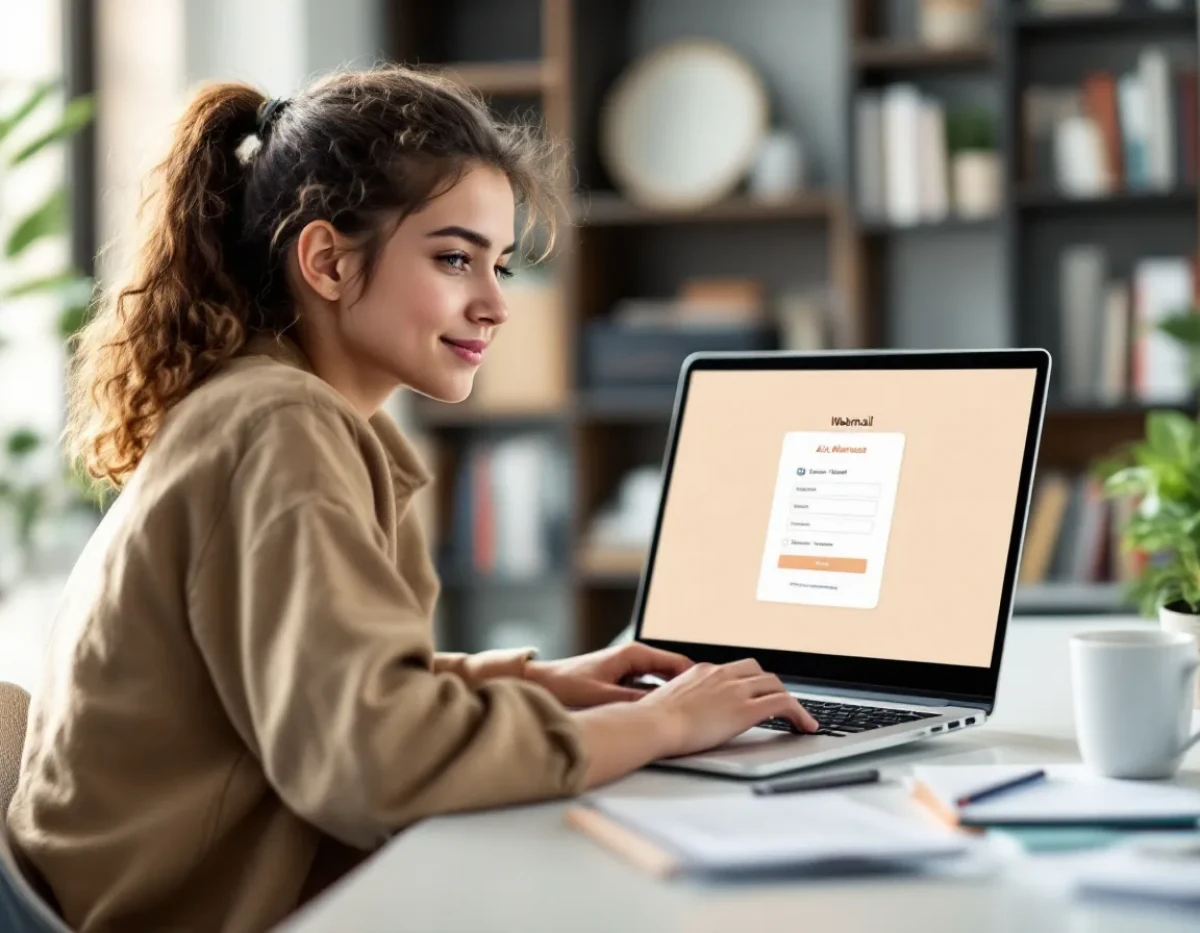
Une fois sur la page d'accueil, vous découvrirez une interface épurée présentant un formulaire de connexion. Dans le champ "Identifiant", saisissez votre nom d'utilisateur qui correspond généralement à votre adresse email complète (prenom.nom@univ-amu.fr ou prenom.nom@etu.univ-amu.fr selon votre statut). Certaines configurations peuvent toutefois demander uniquement la partie précédant le symbole @. En cas de doute, consultez la documentation fournie lors de votre inscription.
Dans le champ "Mot de passe", saisissez votre mot de passe universitaire. Il s'agit du même code confidentiel que vous utilisez pour accéder à l'ENT (Environnement Numérique de Travail) et aux autres services numériques de l'université. Le système fait la distinction entre majuscules et minuscules, veillez donc à respecter scrupuleusement la casse de votre mot de passe.
Options de connexion avancées
L'interface de connexion propose plusieurs options supplémentaires qui méritent votre attention. Une case à cocher "Mémoriser mes informations" vous permet de sauvegarder temporairement vos identifiants sur l'appareil que vous utilisez. Cette fonctionnalité est pratique pour un usage personnel mais déconseillée sur un ordinateur partagé pour des raisons évidentes de confidentialité.
Pour renforcer la sécurité de votre compte, le système peut proposer une authentification à deux facteurs (2FA). Si cette option est activée, après avoir saisi votre mot de passe, vous recevrez un code temporaire sur votre téléphone mobile qu'il faudra entrer pour finaliser la connexion. Cette mesure protège efficacement contre les tentatives d'accès non autorisées même en cas de compromission du mot de passe.
Une fois tous les champs renseignés correctement, cliquez sur le bouton "Se connecter". Le système vérifie alors vos informations d'identification auprès du serveur d'authentification central de l'université. Cette étape peut prendre quelques secondes, particulièrement aux heures de forte affluence. En cas de succès, vous accéderez directement à votre boîte de réception et pourrez commencer à consulter ou rédiger vos messages.
Résoudre les problèmes de connexion courants
Les difficultés d'accès au webmail d'Aix-Marseille Université figurent parmi les motifs les plus fréquents de sollicitation du support informatique. La première cause d'échec de connexion réside dans la saisie incorrecte des identifiants. Vérifiez l'absence d'espaces superflus avant ou après votre nom d'utilisateur et votre mot de passe. Les erreurs typographiques passent souvent inaperçues, particulièrement lorsque les caractères du mot de passe sont masqués à l'écran.
Si vous avez récemment modifié votre mot de passe, assurez-vous d'utiliser la nouvelle version. Les navigateurs web proposent parfois de mémoriser vos identifiants, ce qui peut entraîner l'utilisation automatique d'informations obsolètes. Dans cette situation, effacez les données de navigation relatives au domaine univ-amu.fr. Cette opération s'effectue généralement via les paramètres de confidentialité de votre navigateur, dans la section dédiée aux cookies et aux données de site.
Les blocages temporaires de compte constituent un autre obstacle fréquent. Après plusieurs tentatives infructueuses de connexion (généralement trois), le système verrouille automatiquement l'accès pendant une durée déterminée (30 minutes à 24 heures selon la politique de sécurité en vigueur). Cette mesure protectrice vise à contrer les attaques par force brute. Pour débloquer rapidement votre compte, contactez le service informatique de l'université via le portail d'assistance ou par téléphone au 04.13.94.24.00.
- Si le message d'erreur indique "Certificat de sécurité non valide", vérifiez la date et l'heure de votre appareil qui doivent être correctement réglées.
- En cas d'affichage "Serveur inaccessible", testez votre connexion internet en accédant à d'autres sites et confirmez que le réseau universitaire ne subit pas de maintenance planifiée.
Les problèmes de compatibilité avec certains navigateurs peuvent survenir, particulièrement avec les versions obsolètes. L'université recommande d'utiliser Chrome, Firefox, Edge ou Safari dans leurs versions récentes. Si vous utilisez un navigateur alternatif ou une version ancienne, envisagez une mise à jour ou essayez temporairement une autre option. Les extensions de navigateur, notamment celles liées au blocage de publicités ou à la protection de la vie privée, interfèrent parfois avec le processus d'authentification. Désactivez-les temporairement pour tester leur impact.
Pour les utilisateurs se connectant depuis l'extérieur du campus, certains pare-feu restrictifs ou réseaux d'entreprise peuvent bloquer l'accès au webmail universitaire. Dans ce cas, l'utilisation d'un VPN institutionnel fourni par l'université permet généralement de contourner ces limitations. Les instructions d'installation du VPN sont disponibles sur le site de la Direction du Système d'Information et du Numérique (DSIUN) de l'université.
Configuration sur appareils mobiles et clients de messagerie
L'accès au webmail d'Aix-Marseille ne se limite pas à l'interface web. Vous pouvez configurer votre messagerie universitaire sur votre smartphone, tablette ou logiciel de messagerie préféré pour bénéficier d'une expérience plus fluide et de notifications instantanées. Sur les appareils Android, l'application Gmail s'avère parfaitement compatible avec le système de messagerie universitaire. Ouvrez l'application, accédez aux paramètres et sélectionnez "Ajouter un compte" puis "Autre". Renseignez votre adresse email complète et votre mot de passe, puis configurez les paramètres du serveur comme suit : serveur entrant (IMAP) - imap.univ-amu.fr, port 993, SSL/TLS activé ; serveur sortant (SMTP) - smtp.univ-amu.fr, port 587, STARTTLS activé.
Pour les utilisateurs d'iPhone et d'iPad, la procédure s'effectue via l'application Mail native. Rendez-vous dans les Réglages de l'appareil, sélectionnez "Mails" puis "Comptes" et "Ajouter un compte". Choisissez l'option "Autre" et complétez les champs avec vos informations personnelles. L'assistant de configuration vous guidera pour saisir les paramètres techniques identiques à ceux mentionnés précédemment. Activez la synchronisation des contacts et du calendrier si vous souhaitez intégrer ces fonctionnalités à votre expérience mobile.
Les clients de messagerie de bureau comme Microsoft Outlook, Mozilla Thunderbird ou Apple Mail offrent une expérience plus complète avec des fonctionnalités avancées de gestion des emails. La configuration suit un schéma similaire : ajoutez un nouveau compte, spécifiez votre adresse universitaire et indiquez les paramètres de serveur. Ces logiciels présentent l'avantage de fonctionner en mode hors ligne, vous permettant de consulter vos messages précédemment téléchargés même sans connexion internet active.
Pour optimiser votre expérience sur appareil mobile, activez les notifications push qui vous alerteront instantanément de l'arrivée de nouveaux messages. Cette fonctionnalité s'avère particulièrement utile pour rester informé des communications urgentes comme les annulations de cours ou les modifications d'emploi du temps. Réglez judicieusement la fréquence de synchronisation pour trouver l'équilibre entre réactivité et préservation de l'autonomie de votre batterie.
Si vous utilisez plusieurs appareils, la synchronisation IMAP garantit une cohérence parfaite entre toutes vos interfaces. Un message marqué comme lu sur votre téléphone apparaîtra automatiquement avec le même statut sur votre ordinateur. Cette harmonisation s'étend aux dossiers personnalisés que vous créez pour organiser vos messages, aux étiquettes et aux filtres que vous mettez en place. L'expérience utilisateur reste ainsi homogène quelle que soit la méthode d'accès choisie.
Tirer pleinement profit des fonctionnalités avancées du webmail AMU
Au-delà de la simple consultation des messages, le webmail d'Aix-Marseille offre un éventail de fonctionnalités sophistiquées souvent méconnues des utilisateurs. La mise en place de filtres automatiques constitue un atout majeur pour gérer efficacement le flux quotidien de communications. Cette option, accessible via le menu Paramètres > Filtres, permet de trier automatiquement les messages entrants selon divers critères comme l'expéditeur, l'objet ou des mots-clés spécifiques. Vous pouvez ainsi diriger automatiquement les messages administratifs vers un dossier dédié ou marquer en priorité les emails provenant de vos enseignants.
La fonction de réponse automatique s'avère précieuse pendant les périodes d'absence. Activez-la depuis les paramètres du compte pour informer automatiquement vos correspondants de votre indisponibilité temporaire. Personnalisez le message en précisant la durée de votre absence et, si nécessaire, les coordonnées d'une personne à contacter en cas d'urgence. Le système intelligent évite d'envoyer plusieurs réponses automatiques au même expéditeur dans un intervalle court, prévenant ainsi le spam involontaire.
L'outil de planification d'envoi vous permet de rédiger vos messages à l'avance et de programmer leur expédition ultérieure. Cette fonctionnalité s'avère particulièrement utile pour les communications qui doivent être envoyées à un moment précis, comme les rappels de réunion ou les consignes pour un devoir à une date spécifique. Pour l'utiliser, rédigez votre message normalement puis cliquez sur la flèche à côté du bouton Envoyer pour accéder aux options avancées.
La gestion collaborative des calendriers intégrée au webmail facilite la planification des événements universitaires. Vous pouvez partager votre emploi du temps avec des collègues ou des camarades d'étude, proposer des créneaux de rendez-vous et recevoir des notifications pour les événements importants. Cette fonctionnalité se synchronise parfaitement avec les autres outils de planification de l'université, garantissant une vision cohérente de vos engagements académiques.
Sécurisation et personnalisation de votre espace
Renforcez la protection de votre compte en activant l'authentification à deux facteurs depuis les paramètres de sécurité. Cette mesure ajoute une couche de vérification supplémentaire en exigeant, après la saisie du mot de passe, un code temporaire envoyé sur votre téléphone mobile. Bien que cette étape additionnelle puisse sembler contraignante, elle constitue une barrière efficace contre les tentatives d'intrusion et protège vos données universitaires sensibles.
Personnalisez l'interface utilisateur selon vos préférences visuelles et fonctionnelles. Le webmail propose plusieurs thèmes graphiques, des options d'affichage (vue divisée, conversation groupée) et des paramètres d'ergonomie comme la taille des caractères ou la densité d'information. Ces ajustements, accessibles via le menu Préférences, contribuent à créer un environnement de travail confortable adapté à vos habitudes de lecture et de rédaction.
Stratégies de gestion optimale pour votre messagerie universitaire
L'efficacité dans la gestion de votre messagerie universitaire repose sur l'adoption de méthodes organisationnelles adaptées au contexte académique. La méthode "Inbox Zero" consiste à traiter systématiquement chaque message dès sa réception pour maintenir une boîte de réception épurée. Cette approche s'applique parfaitement au rythme universitaire : traitez immédiatement les messages simples, planifiez un moment précis pour les réponses nécessitant réflexion, et archivez méthodiquement les communications contenant des informations pérennes comme les consignes de travaux ou les coordonnées des enseignants.
Créez une structure de dossiers reflétant votre parcours académique. Un système efficace comprend généralement des dossiers par matière ou UE, par type de communication (administratif, pédagogique, associatif) et par semestre. Cette organisation facilite non seulement la recherche ultérieure d'informations spécifiques, mais constitue également une archive structurée de votre parcours universitaire, précieuse lors des révisions ou pour retrouver d'anciennes consignes. Évitez toutefois la multiplication excessive de sous-dossiers qui complexifierait inutilement votre système.
L'utilisation judicieuse des étiquettes colorées complète efficacement l'organisation par dossiers. Attribuez des codes couleur spécifiques aux messages selon leur niveau d'urgence, leur provenance ou leur thématique. Par exemple, réservez le rouge aux communications administratives urgentes, le vert aux opportunités professionnelles, et le bleu aux échanges avec votre groupe de projet. Ce système visuel permet d'identifier instantanément la nature d'un message sans même l'ouvrir, accélérant considérablement le tri quotidien.
Instaurez des plages horaires dédiées à la gestion de votre messagerie plutôt que de consulter continuellement vos emails. Cette discipline cognitive évite les interruptions constantes dans votre travail universitaire tout en garantissant un traitement efficace des communications. Deux à trois sessions quotidiennes suffisent généralement : une vérification matinale pour planifier votre journée, une consultation en milieu de journée pour les ajustements nécessaires, et un dernier examen en fin d'après-midi pour préparer le lendemain.
Maîtrisez l'art de la rédaction efficace dans le contexte universitaire. Privilégiez les objets explicites qui résument précisément le contenu du message ("Demande de report pour le devoir d'économétrie du 15/03" plutôt que "Question"). Structurez vos messages avec des paragraphes courts, des puces pour les énumérations et des formulations directes. Cette rigueur rédactionnelle facilite non seulement la compréhension par vos destinataires, mais améliore également les chances d'obtenir des réponses pertinentes et rapides.
Anticipation et maintenance préventive
Surveillez régulièrement votre quota d'espace disponible pour éviter la saturation qui bloquerait la réception de nouveaux messages. Le webmail AMU affiche cette information dans les paramètres du compte. Lorsque vous approchez des 80% d'utilisation, entreprenez un nettoyage ciblé : supprimez les messages volumineux devenus inutiles, videz régulièrement le dossier "Éléments supprimés" et archivez localement les anciens échanges comportant des pièces jointes importantes que vous souhaitez conserver.
Préparez des modèles de réponse pour les situations récurrentes comme les demandes d'information sur un projet, les excuses pour absence ou les sollicitations de rendez-vous. Ces canevas prédéfinis, accessibles via la fonction "Réponses rapides" du webmail, vous feront gagner un temps considérable tout en maintenant un ton professionnel et courtois dans vos communications universitaires.