
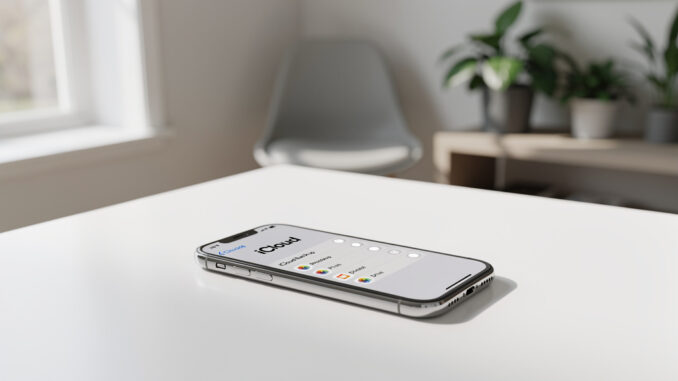
Perdre toutes ses photos, ses contacts ou ses messages en un instant — c’est le cauchemar de tout utilisateur d’iPhone. Sauvegarder iPhone sur iCloud est la méthode la plus simple pour se prémunir contre ce scénario. Apple a conçu ce système pour que la sauvegarde se fasse en arrière-plan, sans que vous ayez à y penser. Pourtant, beaucoup d’utilisateurs ne savent pas que cette fonctionnalité n’est pas toujours activée par défaut, ou ignorent comment la configurer correctement. Un téléphone perdu, cassé ou volé représente une perte de données irrémédiable si aucune copie n’existe. Ce guide vous explique comment mettre en place une sauvegarde automatique fiable, comprendre les options de stockage disponibles et résoudre les problèmes les plus fréquents.
Pourquoi vos données méritent une vraie protection
Votre iPhone contient bien plus qu’un simple répertoire. Photos de famille, documents professionnels, historique de conversation, notes personnelles, applications configurées — tout cela représente des années de données accumulées. La plupart des utilisateurs n’en prennent conscience qu’après une perte. Un écran brisé, un vol dans les transports, une mise à jour iOS qui tourne mal : les scénarios de perte sont nombreux et souvent imprévisibles.
La sauvegarde est le processus qui consiste à copier l’ensemble de ces données vers un espace de stockage externe, ici les serveurs d’Apple. L’objectif est simple : si quelque chose arrive à votre appareil physique, vous pouvez restaurer intégralement votre iPhone sur un nouveau modèle en quelques minutes. Aucune donnée ne disparaît.
Ce que beaucoup ignorent, c’est que la synchronisation iCloud et la sauvegarde iCloud sont deux choses différentes. Synchroniser vos photos ou contacts signifie qu’ils sont accessibles sur tous vos appareils Apple. Sauvegarder, c’est créer une image complète de votre iPhone à un instant T, incluant les réglages, les messages SMS, les données d’applications et bien plus encore. Les deux sont utiles, mais la sauvegarde complète reste le filet de sécurité le plus solide.
Depuis le lancement d’iCloud en 2011, Apple a progressivement amélioré ce service. Les mises à jour de 2023 ont notamment renforcé le chiffrement des sauvegardes avec la Protection avancée des données, une option qui chiffre vos informations de bout en bout, même sur les serveurs Apple. C’est un argument de poids pour ceux qui se soucient de leur vie privée.
Ne pas sauvegarder son iPhone, c’est jouer à la roulette russe avec ses données personnelles. Le risque n’est pas théorique — les SAV Apple voient défiler chaque jour des utilisateurs qui auraient voulu avoir configuré cette option plus tôt.
Comment sauvegarder votre iPhone sur iCloud étape par étape
La configuration prend moins de deux minutes. Voici la procédure à suivre depuis votre iPhone, quel que soit votre modèle :
- Ouvrez l’application Réglages (l’icône grise avec des engrenages)
- Appuyez sur votre nom en haut de l’écran pour accéder à votre identifiant Apple
- Sélectionnez iCloud dans le menu qui apparaît
- Faites défiler jusqu’à Sauvegarde iCloud et appuyez dessus
- Activez le bouton Sauvegarde iCloud (il doit passer au vert)
- Appuyez sur Sauvegarder maintenant pour lancer une première sauvegarde manuelle
Une fois cette configuration effectuée, iOS déclenche automatiquement une sauvegarde chaque nuit, à condition que votre iPhone soit branché à une source d’alimentation, connecté à un réseau Wi-Fi et que l’écran soit verrouillé. Ces trois conditions doivent être réunies simultanément. La plupart des utilisateurs les remplissent naturellement en branchant leur téléphone pour la nuit.
Pour vérifier que la dernière sauvegarde s’est bien déroulée, retournez dans Réglages → [votre nom] → iCloud → Sauvegarde iCloud. La date et l’heure de la dernière sauvegarde réussie s’affichent sous le bouton. Si cette date remonte à plus de 24 heures, quelque chose bloque le processus.
Pensez à vérifier l’espace disponible sur votre compte iCloud avant de lancer la première sauvegarde. Apple offre 5 Go gratuits à chaque utilisateur — ce qui s’avère souvent insuffisant pour une sauvegarde complète incluant les photos. Si votre bibliothèque photo est volumineuse, un abonnement payant devient rapidement nécessaire.
Les formules de stockage et leurs tarifs
Apple propose plusieurs niveaux d’abonnement iCloud+, avec des tarifs adaptés à différents usages. Le plan de base offre 5 Go gratuits, intégrés à tout identifiant Apple. C’est suffisant pour tester le service, mais rarement pour stocker une sauvegarde complète.
Le premier niveau payant propose 50 Go supplémentaires pour 0,99 € par mois. Pour la grande majorité des utilisateurs qui n’ont pas de bibliothèque photo démesurée, ce plan couvre largement les besoins d’une sauvegarde iPhone. Le niveau suivant monte à 200 Go pour 2,99 € mensuels, idéal pour partager un espace de stockage en famille via le partage familial Apple. Enfin, le plan 2 To à 9,99 € par mois s’adresse aux utilisateurs qui gèrent de grands volumes de vidéos ou qui partagent l’espace entre plusieurs appareils.
Ces tarifs peuvent évoluer — il vaut mieux les vérifier directement sur le site officiel d’Apple avant de souscrire. Un abonnement se gère depuis Réglages → [votre nom] → iCloud → Gérer le stockage. La résiliation est possible à tout moment, sans engagement.
Un point souvent négligé : le stockage iCloud est partagé entre toutes vos données — sauvegardes iPhone, photos, documents iCloud Drive, mails. Si vous activez la sauvegarde et que vos photos sont déjà synchronisées via Photos iCloud, elles ne sont pas comptées deux fois dans la sauvegarde. Apple a prévu cette optimisation pour éviter de saturer inutilement l’espace.
Les bénéfices concrets d’une sauvegarde automatique
L’automatisation change tout. Une sauvegarde manuelle, même bien intentionnée, finit toujours par être oubliée. La sauvegarde automatique iCloud s’exécute chaque nuit sans aucune intervention de votre part. Vous vous réveillez avec une copie fraîche de toutes vos données, datant de moins de 24 heures.
Lors d’un changement d’iPhone, ce système montre tout son intérêt. Apple a conçu le processus de migration pour qu’il soit aussi simple que possible : allumez votre nouvel appareil, connectez-vous à votre identifiant Apple, sélectionnez la dernière sauvegarde iCloud, et attendez. Toutes vos applications, réglages, photos et messages réapparaissent exactement comme sur votre ancien téléphone. Le transfert peut prendre de quelques minutes à une heure selon le volume de données.
La sauvegarde automatique protège aussi contre les erreurs humaines. Supprimer accidentellement un fil de discussion ou des photos importantes arrive plus souvent qu’on ne le croit. Avec une sauvegarde récente, restaurer ces éléments devient possible. Sans elle, la perte est définitive.
Autre avantage moins visible : la Protection avancée des données introduite par Apple garantit que même les équipes d’Apple ne peuvent pas accéder au contenu de vos sauvegardes. Vos données sont chiffrées de bout en bout sur les serveurs. Cette option s’active dans Réglages → [votre nom] → iCloud → Protection avancée des données.
Que faire quand la sauvegarde ne se lance pas
Plusieurs raisons peuvent bloquer une sauvegarde iCloud. La première à vérifier : l’espace de stockage disponible. Si votre quota iCloud est plein, aucune nouvelle sauvegarde ne peut être créée. Rendez-vous dans Réglages → [votre nom] → iCloud → Gérer le stockage pour voir ce qui occupe de la place et supprimer les anciennes sauvegardes d’appareils que vous n’utilisez plus.
La connexion Wi-Fi est une autre cause fréquente d’échec. iOS ne sauvegarde pas en données mobiles pour éviter de consommer votre forfait. Si votre réseau Wi-Fi est instable ou que vous n’êtes pas connecté pendant la nuit, la sauvegarde ne se déclenche pas. Vérifiez que votre box est allumée et que votre iPhone s’y connecte bien lorsqu’il est en charge.
Si la sauvegarde démarre mais ne se termine jamais, le problème vient souvent d’une application spécifique. Certaines apps stockent de gros volumes de données localement. Dans Réglages → [votre nom] → iCloud → Sauvegarde iCloud → Choisir les données à sauvegarder, vous pouvez exclure les applications les plus gourmandes pour alléger la sauvegarde.
Un dernier recours efficace : forcer une sauvegarde manuelle depuis Réglages → [votre nom] → iCloud → Sauvegarde iCloud → Sauvegarder maintenant. Gardez l’écran allumé pendant l’opération et restez connecté au Wi-Fi. Si l’erreur persiste, se déconnecter puis se reconnecter à son identifiant Apple résout souvent les blocages inexpliqués. Le Support Apple dispose également d’une page dédiée aux problèmes de sauvegarde iCloud pour les cas plus complexes.